PDFを編成
PDFページを並べ替え、追加、削除します。PDFオーガナイザーでページのサムネイルをドラッグ&ドロップして再配置します。
PDF ファイルを選択

または、ここにPDFをドロップして下さい
アップロードされたPDFのページを無料で1つの文書に統合します。透かしや制限はなく、ページの並べ替えは迅速で簡単です。
-
PDFファイル内のページを簡単に整理できます。
-
インストールは不要で、最速の最適化済みPDFを無料でご利用いただけます。
-
PDFページをドラッグ&ドロップするだけで、最適化を加速します。
高速なPDFページ整理のためのトップオンラインツール
私たちのPDFページオーガナイザーは最適化に焦点を当てた効率性を提供します: 最小の手順でページを並べ替え、追加、削除します。ファイルをアップロードし、ドラッグして再配置し、迅速で実用的な結果のために文書を最適化します。毎回、スリムで構造の整ったPDFを受け取ることができます。
柔軟なPDF整理
アップロードされた各ファイルは、迅速なページ位置追跡のためにカラータグ付けされます。このツールは、元のPDFの整合性を保ちながらサイズを削減しつつ、高品質の出力で効率的な整理を提供します。
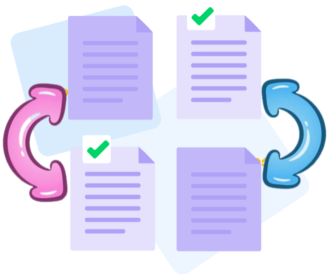
PDF整理ツールの使用方法
インストールは不要です。アップロードしてから、ドラッグ、ドロップ、追加、またはページの削除を行います。ワークフロー内でより速く軽量なPDF最適化を体験し、PDFの整理をより迅速かつ効率的に行えます。
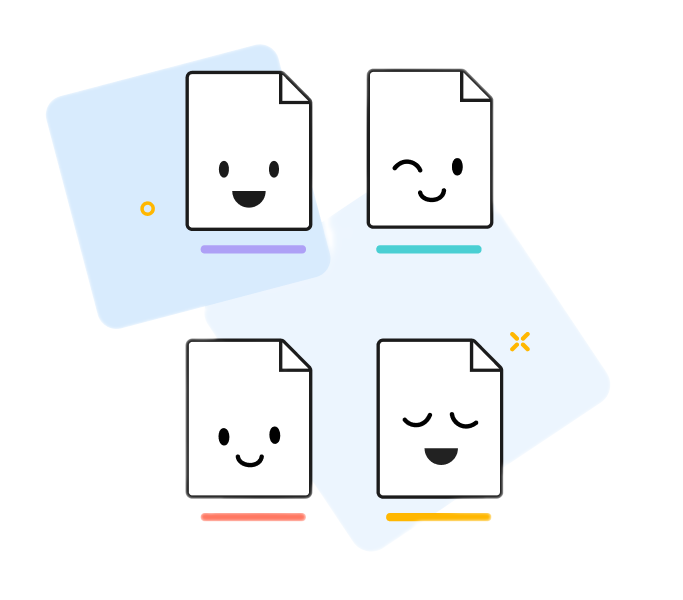
一度に複数のファイルを整理
複数のPDFを同時に処理し、すべてのファイルのページ順を最適化します。ページ番号で並べ替えたり、異なる文書のページをドラッグ&ドロップで結合したりして、より速く、より効率的なワークフローを実現します。

PDFのページを整理するための簡単なオンラインツール
私たちのPDF Organizeツールは、複数のPDFを正確な最適順序でアップロードおよび整理することを可能にし、パフォーマンスの最適化を意図した、単一でスリムかつ構造の整ったファイルに統合します。
安全にオンラインでPDFを整理する
すべてのアップロードおよびダウンロードはTLSで保護されており、処理後はファイルが自動的に削除されるため、データは安全で軽量に保たれます。
Windows、macOS、Linux、モバイルにおける効率化
PdfZu はブラウザ上で、Mac、Windows、Linux、モバイルのいずれでも動作します。PDF ページの並べ替えはどこにいても手軽で、最適化されています。
PDFの整理が簡単
ページを素早くドラッグ&ドロップして並べ替えます。必要に応じてページを追加・削除したり、PDF 全体を連続して移動させることで、最適化されたワークフローをスムーズにします。
PDFの信頼性のある整理
高価なソフトウェアは必要ありません。PdfZu は、使い勝手を損なうことなくファイルサイズを削減する高水準のセキュリティ(TLS 暗号化)を備えた、無料のオンラインソリューションです。データを安全に保ちます。
クラウドベースの処理
すべての整理作業はクラウド上で実行され、クライアント側のリソース使用量を軽減し、PDF のワークフローを高速化します。インターネット接続があれば、どこからでもツールにアクセスできます。
Frequently Asked Questions
はい。Organize PDFツールはオンラインで無料で、PDFのサイズとパフォーマンスに最適化されています。登録、透かし、ソフトウェアのインストールなしでPDFページを整理でき、文書の高速で無駄のないワークフローを実現します。
ページの並べ替え、削除、回転、再配置を行い、PDFの構造を最適化して読み込みを速くし、ファイルを軽量化します。このツールは、あなたの正確なワークフローに合わせて文書を迅速に整えるのに役立ちます。
はい。アップロードおよび処理中はHTTPSで保護され、最適化されたPDFはプライバシーを重視したワークフローで扱われます。アップロードされたPDFは、データセキュリティを維持するため、短い保持期間の後に自動的に当社のサーバーから削除されます。

オンラインでPDFファイル内のページを整理する方法:
無料で当ツールを使って、PDF ページの効率的な整理をステップバイステップで解説します:
- PDF を Organize PDF ツールにドラッグ&ドロップして、最適化されたワークフローを開始します。
- 最適化された、無駄のない文書を作成するために、ページを並べ替え、追加、または削除します。
- 最適なレイアウトのためにページを再配置し、向きを調整します。効率的なワークフローのため、右側のメニューからファイルを管理します。
- 最適化を適用して、最適化済みのPDFをダウンロードするには、整理ボタンをクリックします。
 ページを削除




このファイルにはパスワードが必要です
このファイルを無視する

間違ったパスワード
{{ message }}
